Posted: November 20th, 2013 | Filed under: Allgemein, Mobile, News | Tags: ASHA 210, Deutschland, Erscheinungsdatum, Nokia | No Comments »
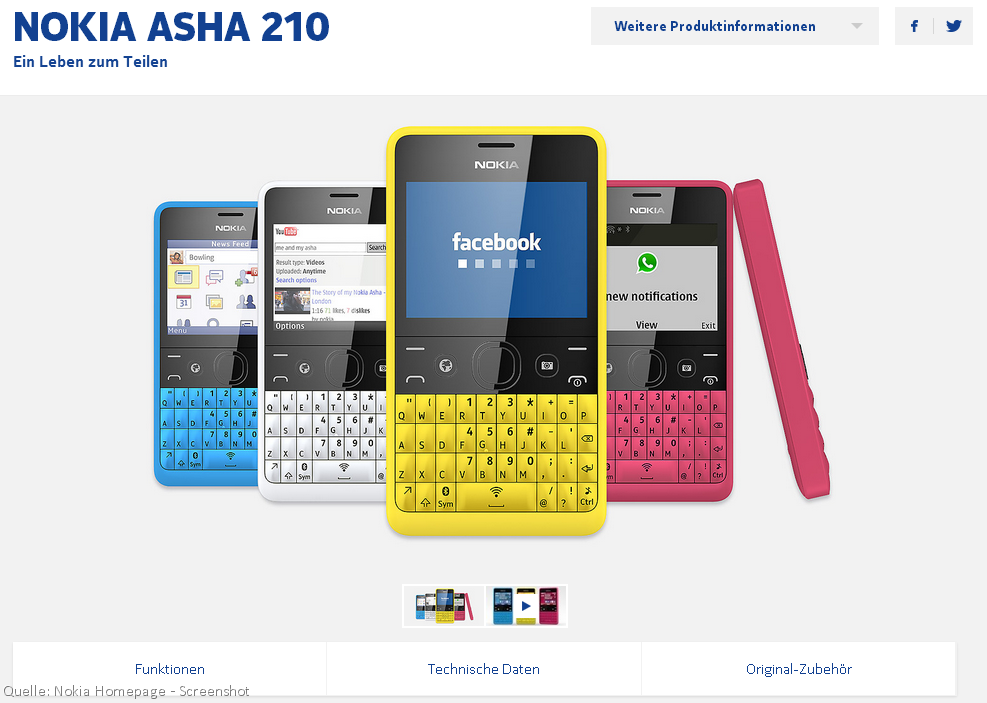
Habe mit Nokia Kontakt bezüglich des Erscheinungsdatums des Nokia ASHA 210 aufgenommen. Geplanter Release in Deutschland war das 3. Quartal, welches bereits schon eine ganze Weile abgelaufen ist. Wie mir Nokia Care Europe mitteilte wird das ASHA 210 wohl nie auf dem deutschen Markt verkauft werden.
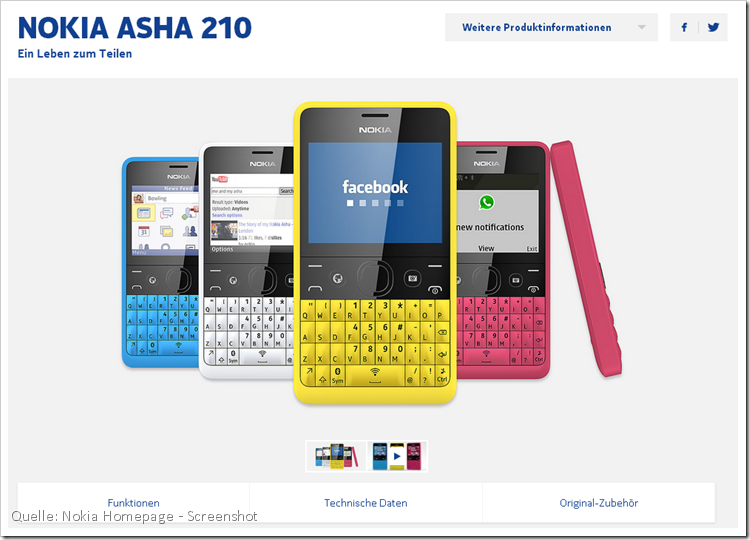
Bildquelle: http://www.nokia.com/ch-de/smartphones-handys/mobiltelefone/210/
Hier ein Auszug aus der Mail:
Sehr geehrter Herr Roth,
vielen Dank für Ihre Kontaktaufnahme mit Nokia Care.
Wir haben Ihre Anfrage mit der zuständigen Abteilung für Sie geprüft.
Es ist nicht vorgesehen, dass das Nokia ASHA 210 auf dem deutschen Markt verkauft wird.
…
20.11.2013
Find ich persönlich sehr Schade, zumal es schon in sehr vielen EU-Länder und Nicht-EU-Länder verfügbar ist. Naja dann muss ich es wohl doch über Österreich bestellen. =)
Posted: November 17th, 2013 | Filed under: Hardware | Tags: Festplatte, Kaufberatung, Laptop, Notebook, Prozessor, Ram, wie kaufe ich | 1 Comment »
 Von Freunden und Bekannten werde ich öfters gefragt: “Ich wollte mir demnächst einen Laptop kaufen, kannst du mir da etwas empfehlen?”.
Pauschal kann man diese Frage sicherlich nicht beantworten, jedoch gibt es mehrere Kriterien und Details, angepasst auf den entsprechenden Benutzer, die beim Kauf beachtet werden sollten.
Im folgenden Artikel versuche ich kurz zusammenzufassen nach welcher Vorgehensweise Laien einen Laptop kaufen können.
Display: Ideale Bildschirmgröße ermitteln
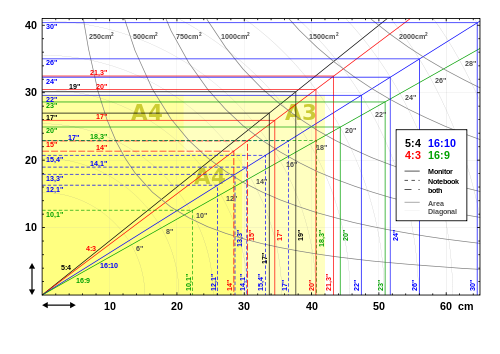
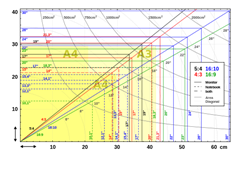 Zuallererst solltet ihr euch darüber im Klaren sein, welche Bildschirmgröße die Richtige für euch ist. Die Größe des Displays wird oftmals in Zoll(“) angegeben, wobei die Länge sich immer auf die Bildschirmdiagonale (also die Strecke von der linken unteren Ecke bis hin zur rechten oberen Ecke) bezieht. Im Folgenden werden alle gängigen Größen aufsteigend, inklusive Gebrauchsmuster, beschrieben:
Netbooks und Subnotebooks besitzen meist eine Größe zwischen 10 und 12.1 Zoll und eignen sich, bedingt durch ihre geringe Abmessung, besonders wenn man Unterwegs im Café oder an der Uni mal eben schnell im Internet surfen oder E-Mails abrufen will. Diese Art von Laptops sind meist nur so groß wie ein Buch. Zum längeren Arbeiten jedoch eignet sich solch ein Gerät, wegen des kleinen Bildschirmes und der meist schwachen Leistung, allerdings überhaupt nicht.
Besitzt man zu Hause bereits einen richtigen Desktop-PC mit entsprechend großem Monitor und möchte man auch außerhalb der eigenen vier Wänden vernünftig arbeiten und trotzdem mobil sein, so empfiehlt sich ein Gerät mit einer Bildschirmdiagonale um die 13 oder 14 Zoll. Auch vom weiblichen Geschlecht wird diese Laptopgröße, nicht nur wegen des relativ geringen Gewichtes, besonders bevorzugt. Sogenannte Ultrabooks, die besonders schmal und dünn sind, werden häufig mit 14” oder ähnlichen Abmessungen ausgeliefert.
Für alle, die ihren Laptop bevorzugt als Heimcomputer einsetzen wollen oder kein Problem mit dem Transport des Gerätes haben, eignen sich Abmessungen um die 15 Zoll oder größer. Das Preis-Leistungs-Verhältnis dieser Geräteklasse, bedingt durch die hohen Verkaufszahlen, ist meist besser im Vergleich zu kleineren Modellklassen.
Um aus der angegeben Zoll-Größe die tatsächliche Größe in Zentimeter zu erfahren könnt ihr Google für die Umrechnung verwenden, indem ihr beispielsweise folgenden Suchbegriff verwendet: 14 zoll in cm.
Prozessor: Aktuelle Generation
 Das Herzstück eures Laptops, der Prozessor, gibt unmittelbar Aussage darüber, wie schnell ein Laptop ist. Achtet beim Kauf darauf, dass der entsprechende Prozessor, meist von der Firma Intel oder AMD, aus einer aktuellen Serie bzw. Generation ist (z.B.: Intel 4. Generation der i-Prozessoren). Diese sind trotz gleicher Taktzahl meist schneller als ihre Vorgänger.
In marktüblichen Notebooks findet man meist i3, i5 oder i7 Prozessoren. Im normalen Alltag merkt man kaum, welchen der drei man tatsächlich besitzt. Im Gegensatz zum i3 verfügt der i5 über einen Turbo-Modus und kann bei hoher Auslastung automatisch übertaktet (schneller gemacht) werden. Ein i7 bringt nochmals zusätzlich mehr Leistung im Vergleich zum i5, allerdings findet man das beste Preis-Leistungs-Verhältnis beim i5.
- i3: Büro / Surfen / Filme
- i5: Büro / Surfen / Filme / +Spielen
- i7: Büro / Surfen / Filme / ++Spielen
Grafikkarte: Brauche ich eine?
In den aktuellen i3 bis i7 Prozessoren sind integrierte Grafikprozessoren, sogenannte IGPs, meist vorhanden. Diese genügen den Anforderungen älterer oder grafisch nicht aufwändiger Spiele, wie beispielsweise “CS:GO” oder “League of Legends”. Möchte man allerdings den Laptop als Gaming-PC verwenden, so ist eine separate Grafikkarte im Notebook nahezu unabdingbar. Aber Achtung, manche Grafikkarten schneiden im Benchmark-Tests gegebenenfalls schlechter ab, als die bereits integrierten Grafikprozessoren. Schaut euch am besten diverse Leistungsvergleiche der Grafikkarten an, um die Leistungsfähigkeit im Vergleich zu den IGPs herauszufinden.
Ram: 4GB reichen (fast immer)
 Normalerweise reichen 4GB Arbeitsspeicher für einen 0815-Anwender. Beim Kauf des Laptops sollte jedoch darauf geachtet werden, dass es sich zumindest um DDR3-Ram handelt (z.B.: 1333MHz (1x 4096MB)). Möchte man irgendwann ein weiteres Ram-Modul einbauen, so sollte lediglich ein Ram-Modul der entsprechenden Größe verbaut sein, da die Notebooks meist nur zwei Steckplätze zur Verfügung stellen.
Festplatte: 500GB ist mehr als genug, eine SSD wäre toll
Mittlerweile wird in Laptops ab 14 Zoll fast immer eine relativ große Festplatte, meist 500GB, eingebaut. Das reicht für mehr als 100 FULL-HD Filme je 4,7 GB oder 100.000 Bilder je 5 MB, also völlig ausreichend für 95% aller User.
Falls die Möglichkeit besteht, bietet es sich an den Laptop mit einer sogenannten SSD-Festplatte, oder in Kombination mit einer HDD, zu kaufen. Im Gegensatz zu normalen Festplatten werden hier die Daten nicht per Magnetscheibe gespeichert, sondern elektronisch, wie beim USB-Stick. Zugriffszeiten, Schreib- und Lesevorgänge sind hier meist kürzer und stromsparender. Das ganze System arbeitet dann um einiges flotter, was man gerade beim Systemstart stark wahrnimmt.
Kundenbewertungen lesen
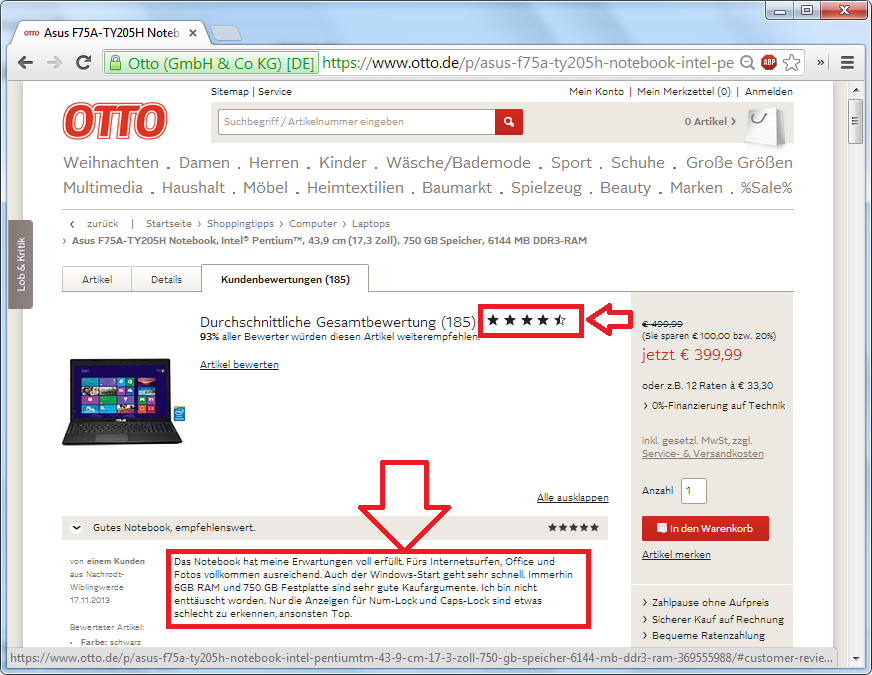
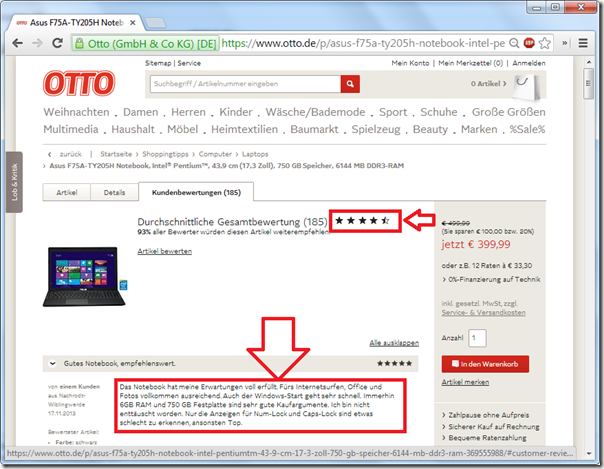
Ein weiterer wichtiger Aspekt beim Laptopkauf ist die Haptik, Ergonomie und Verarbeitung eines Gerätes. Diese Kriterien kann man allerdings nur schwer aus der Produktbeschreibung herauslesen, weswegen es sich anbietet Kundenbewertungen anderer Käufer zu lesen. Auf Internetseiten wie zum Beispiel bei Otto, findet man für fast alle Modelle interessante und hilfreiche Rezensionen. Bei einer Produktbewertung von 4,5 aus 5 Sternen durch 185 Kunden kann man sich nahezu sicher sein, dass das entsprechende Gerät kein Fehlkauf sein wird.
Ich hoffe ich konnte dem ein oder anderen Laien beim Kauf eines Gerätes helfen.
Viel Spaß bei der Recherche =)
Posted: November 7th, 2013 | Filed under: Betriebsysteme, Software, Tutorials, Windows 8 | Tags: Energieoptionen, Ruhezustand, Ruhezustand aktivieren, Windows 8, Windows 8.1 | No Comments »
Aus meiner Sicht ist der Ruhezustand die effektivste Art um seinen Laptop in den Tiefschlaf zu schicken. Im Gegensatz zu dem “Energie sparen”-Modus ist der Rechner im Ruhezustand vollständig ausgeschaltet. Alle Zustände laufender Programme werden auf die Festplatte geschrieben und beim Start des Rechners wieder aktiviert. Beim “Energie sparen”-Modus hingegen bleiben die Programmabbildungen im RAM gesichert, dieser muss dann dauerhaft mit Strom versorgt werden, welches dann unnötigerweise Saft aus dem Akku zieht.
Wieso Microsoft den Ruhezustand in jedem seiner Betriebssystem nur versteckt zur Verfügung stellt weiß ich nicht genau, aber es könnte daran liegen dass manche Programme nicht mehr einwandfrei wieder gestartet werden können, das macht mir persönlich jedoch gar nichts.
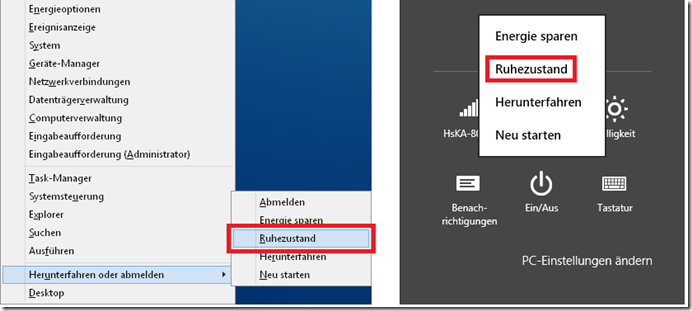
Ihr könnt wie folgt den Ruhezustand in Windows 8 aktivieren:
1) Energieoptionen öffnen
Die Energieoptionen könnt ihr mit Hilfe folgender Tastenkombination öffnen: WINDOWS + X => Energieoptionen
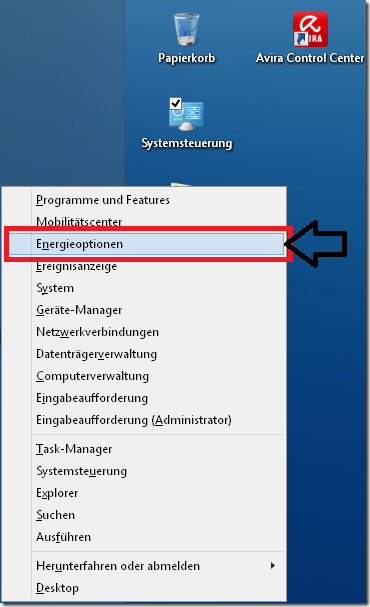
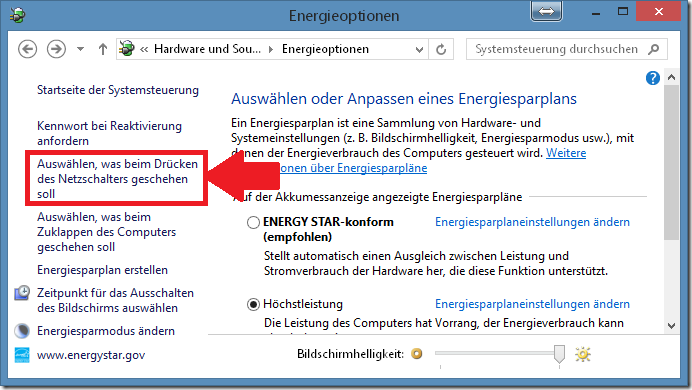
2) Auswählen, was beim Drücken des Netzschalters geschehen soll
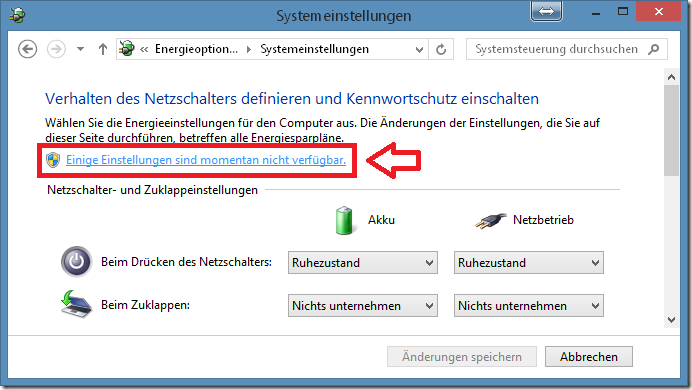
3) Einige Einstellungen sind momentan nicht verfügbar
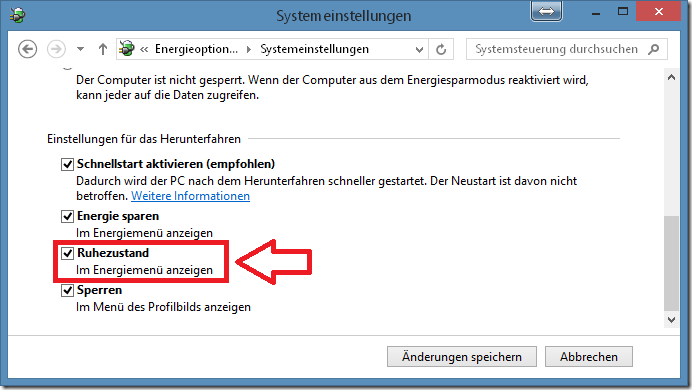
4) Haken setzen bei “Ruhezustand”
Nach unten scrollen und den Haken setzen bei “Ruhezustand”, Änderungen speichern und fertig!
5) Fertig
Viel Spaß mit eurem neuen Ruhezustand =)
Posted: November 4th, 2013 | Filed under: Internet, Java, Programmieren, Tutorials | Tags: auslesen, crawlen, deutsches Tutorial, internetseiten, Java, jSoup, parsen, scraping, web | 2 Comments »
 Um Informationen aus einer Webseite heraus zu extrahieren (engl. web scraping), gibt es viele verschiedene Vorgehensweisen und Frameworks. Nach langer Suche bin ich endlich auf ein einfaches und gut dokumentiertes Framework gestoßen: jSoup
jSoup ist eine Java-Bibliothek mit der es möglich ist mittels CSS-Selektoren und dem Document Object Model (DOM), Seiteninhalte extrem einfach abzugreifen. Das folgende Beispiel erläutert die Funktionsweise des Frameworks und die Einfachheit der Handhabung.
Webseite analysieren
Ziel unseres Tutorial ist es, auf der Wikipedia Startseite die Ereignisse der “Was geschah am <aktuelles Datum>?”-Kategorie auszulesen.
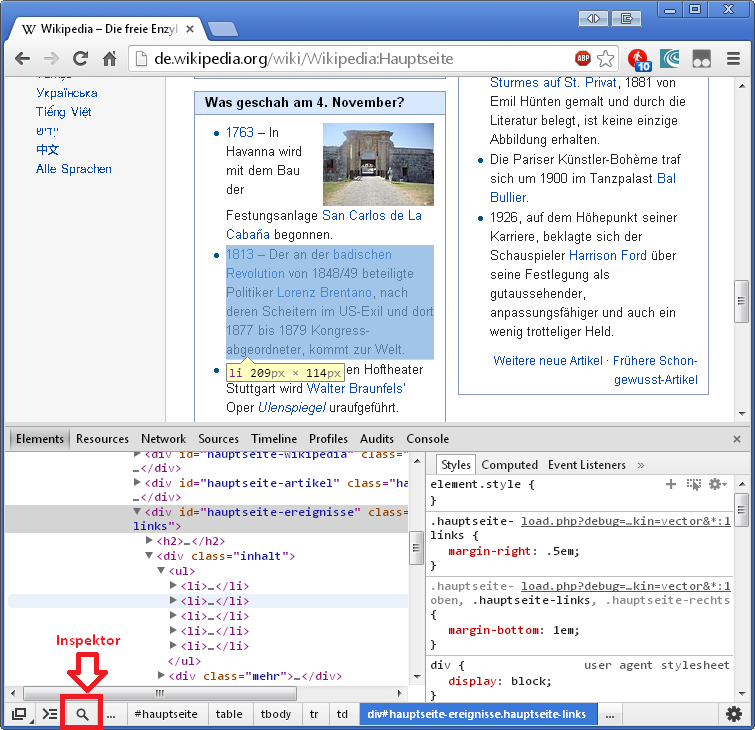
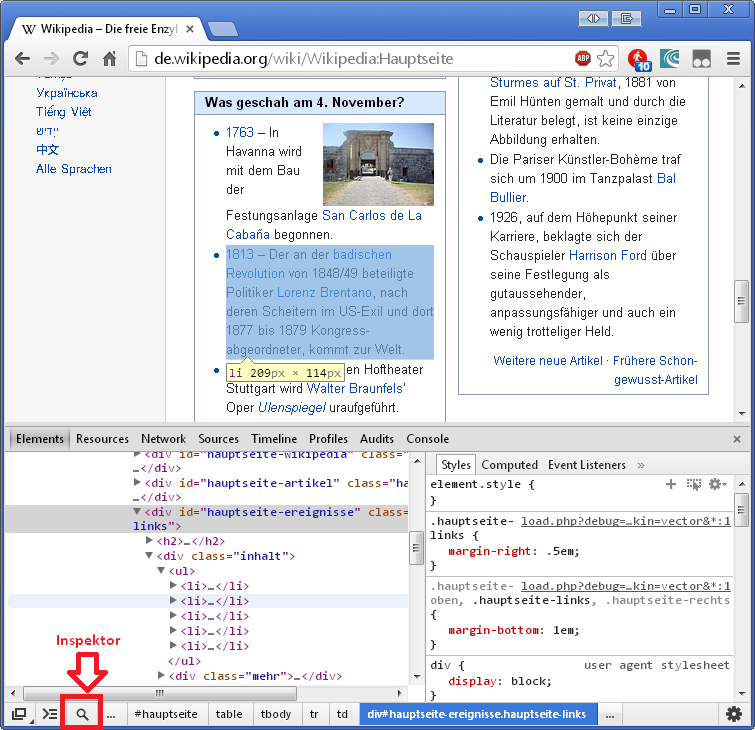
Mit Hilfe der Debug-Konsole im Google Chrome Browser und dem Inspektor ist es möglich die HTML-Struktur zu genau zu analysieren. Unsere Informationen die wir abgreifen möchten befinden sich in einer Liste innerhalb des DIV mit der Id hauptseite-ereignisse.
Beispiel – Wikipedia parsen
Herunterladen könnt ihr die Java-Bibliothek jSoup hier: http://jsoup.org/download
Nachdem ihr die .jar-Datei jsoup-X.X.X.jar in euer Projekt eingebunden habt (so wird’s gemacht http://www.javabeginners.de/Grundlagen/Bibliothek_einbinden.php), könnt die das Framework wie folgt verwenden:
import java.io.IOException;

import org.jsoup.Jsoup;
import org.jsoup.nodes.Document;
import org.jsoup.nodes.Element;
import org.jsoup.select.Elements;

public class jSoupExample {

    public static void main(String[] args) {

        try {
            // Wikipedia Seite laden
            Document doc = Jsoup.connect("http://de.wikipedia.org/wiki/Wikipedia:Hauptseite").get();

            // Alle Listenelemente über den entsprechenden Selektor markieren
            // Ein Leerzeichen initiert ein Kindelement des Elternelementes (links)
            // div#hauptseite-ergeignisse  => Der DIV mit der ID hauptseite-ereignisse (# => id)
            // div.inhalt => Der DIV mit der Klasse inhalt (. => class)
            Elements ereignisse = doc.select("div#hauptseite-ereignisse div.inhalt ul li");

            // Selektierte Elemente ausgeben ohne HTML-Tags
            for (Element e : ereignisse) {
                System.out.println(e.text());
            }
        } catch (IOException e) {
            e.printStackTrace();
        }
    }
} |
|
Konsolenausgabe
Führt man das obige Quellcode-Stück aus, so wird unser gewünschter Inhalt zeilenweise wie folgt ausgegeben:
1763 – In Havanna wird mit dem Bau der Festungsanlage San Carlos de La Cabaña begonnen.
1813 – Der an der badischen Revolution von 1848/49 beteiligte Politiker Lorenz Brentano, nach deren Scheitern im US-Exil und dort 1877 bis 1879 Kongressabgeordneter, kommt zur Welt.
1913 – Am Königlichen Hoftheater Stuttgart wird Walter Braunfels’ Oper Ulenspiegel uraufgeführt.
1913 – Ein von Marseille kommender Schnellzug kollidiert bei Melun mit einem Postzug.
1988 – Die Uraufführung von Thomas Bernhards Drama Heldenplatz am Wiener Burgtheater löst einen Skandal aus.
Alternativen
Viel Spaß beim Auslesen!
Posted: November 3rd, 2013 | Filed under: Programmieren, Tutorials | Tags: apt-get install, installieren, Java, Java7, JDK, Linux, Oracle JDK, Ubuntu | 1 Comment »
 Da die vorinstallierte JavaVM-Implementierung OpenJDK häufig Probleme macht habe ich mich dazu entschlossen auf meinem Server Oracle JDK7 zu installieren. Standardmäßig sind diese Pakete seltsamerweise jedoch nicht in den normalen Ubuntu Repos zu finden. Hier eine kleine Anleitung wie ihr Oracles JDK7 schnell und einfach dennoch per APT-Paketverwaltung installieren könnt.
Anleitung
Paketquelle von webupd8team hinzufügen:
sudo add-apt-repository ppa:webupd8team/java
Neueinlesen der Paketlisten:
sudo apt-get update
Oracle JDK7 installieren:
sudo apt-get install oracle-jdk7-installer
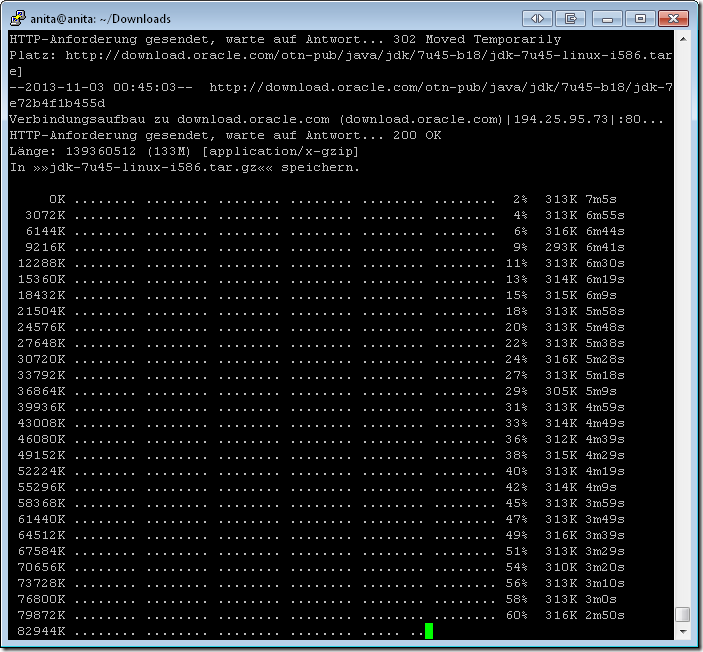
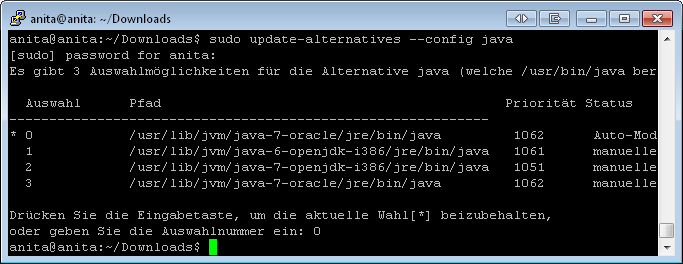
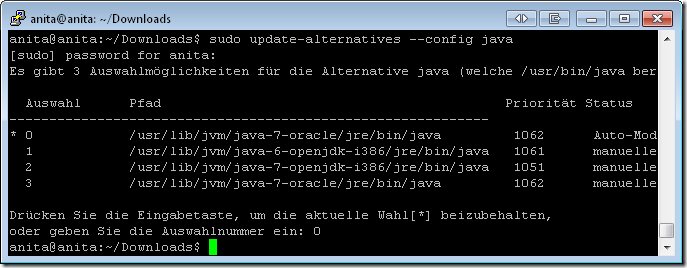
Oracle Java7 aktivieren, indem ihr die entsprechende VM per Eingabe auswählt (siehe Screenshot 2):
sudo update-alternatives –-config java
 Ein Karlsruher Bloggt!