Die Kunst der Fotografie und der Illustration

Posted: Dezember 25th, 2010 | Author: admin | Filed under: Fotografie | Tags: , , , | No Comments »

Heute bin ich via MC Winkels weBlog auf beeindruckende Bilder gestoßen. Der Künstler Zorik Istomin begeistert mit seinen Illustrationen.

Hier der Link zur Seite: http://www.geekiz.com/zorik-istomin. Einfach mal reinschauen.

Hier findet ihr noch mehr Bilder von ihm: http://500px.com/zorikistominn?page=1

image


Perixx PERITAB-301 Grafik-Tablet

Posted: August 25th, 2010 | Author: admin | Filed under: Allgemein | Tags: , , , , | No Comments »

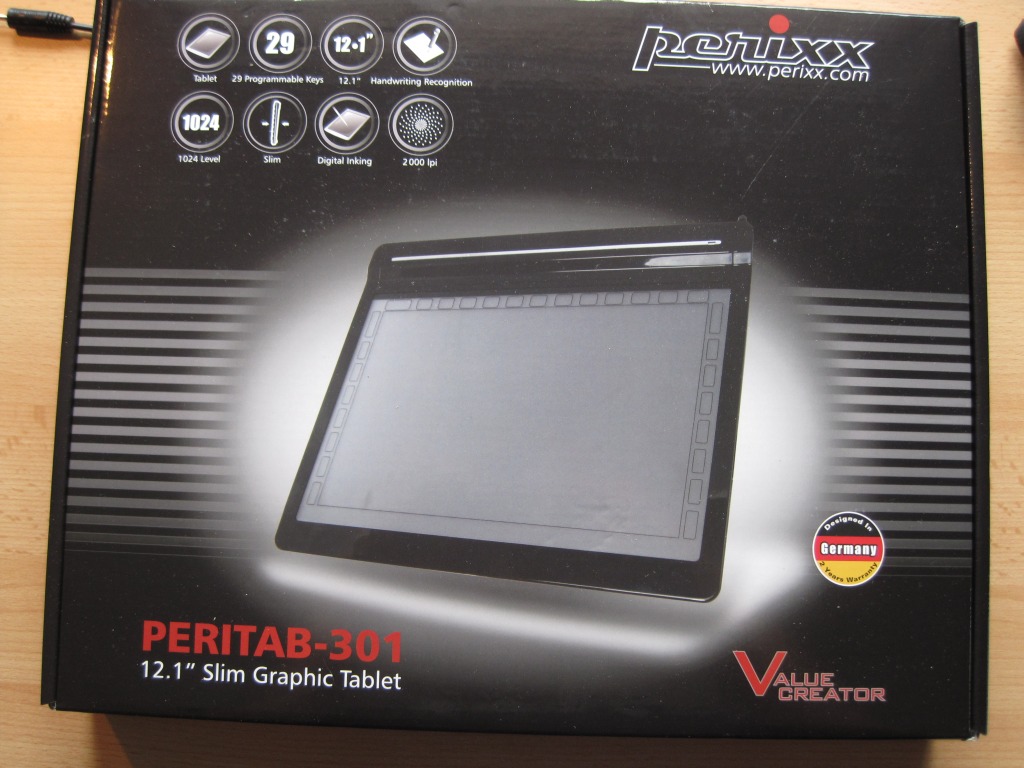
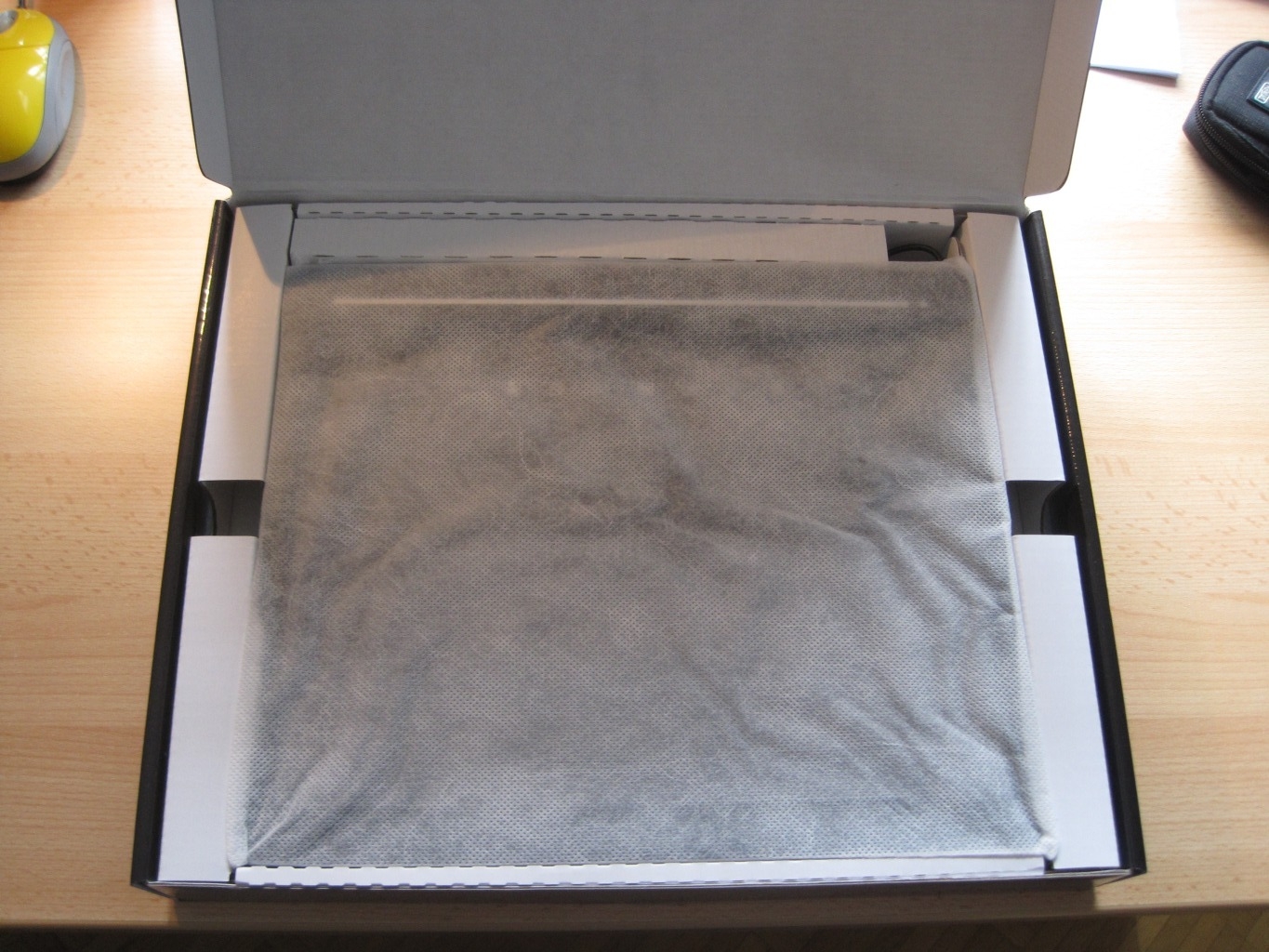
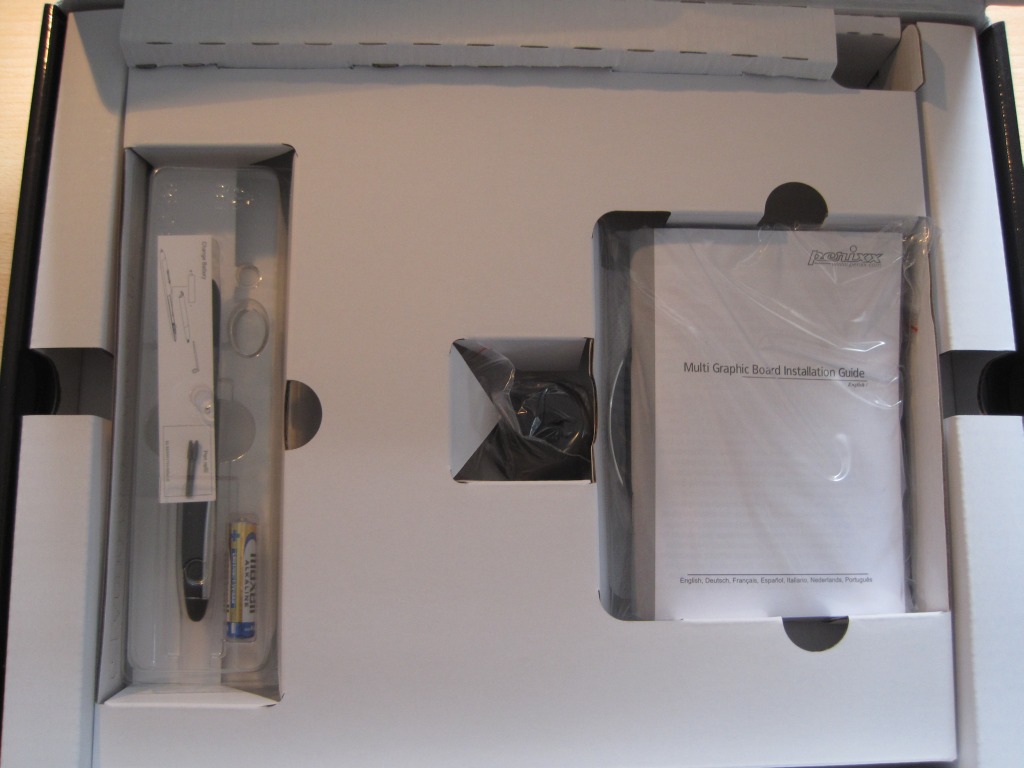
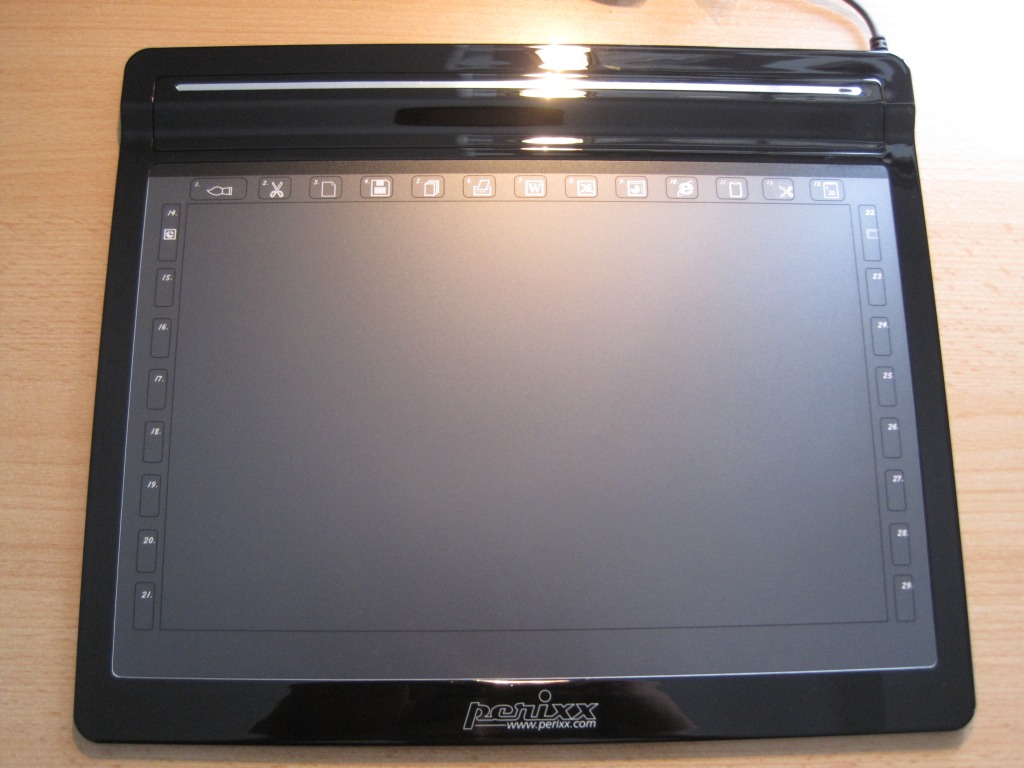
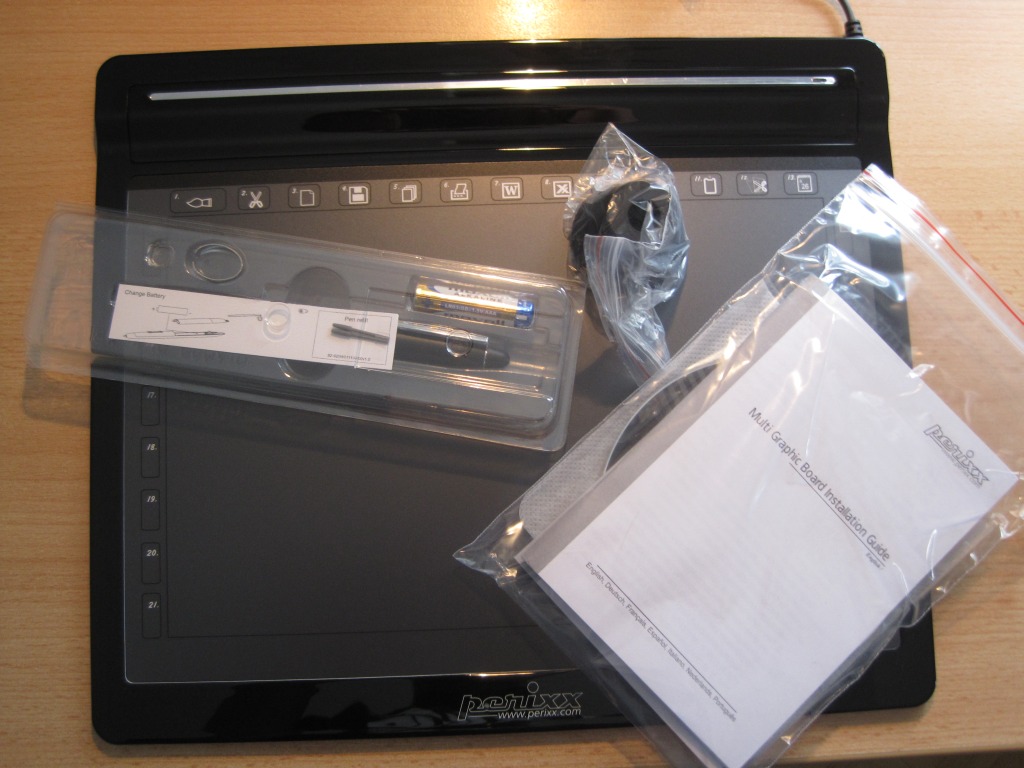
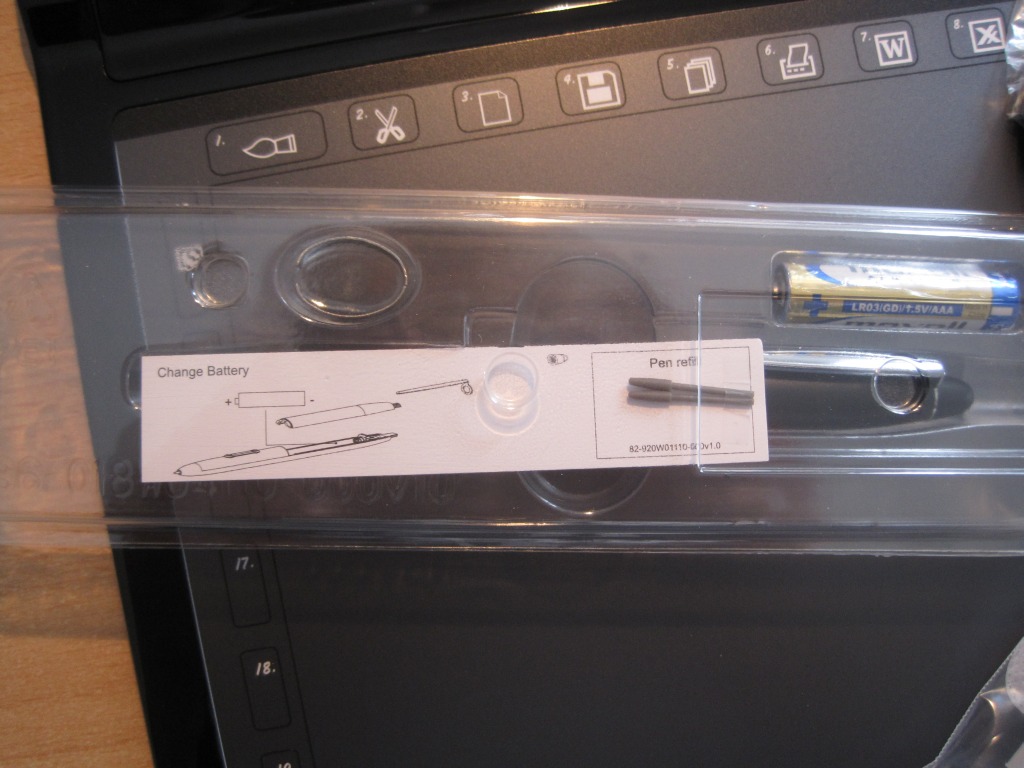
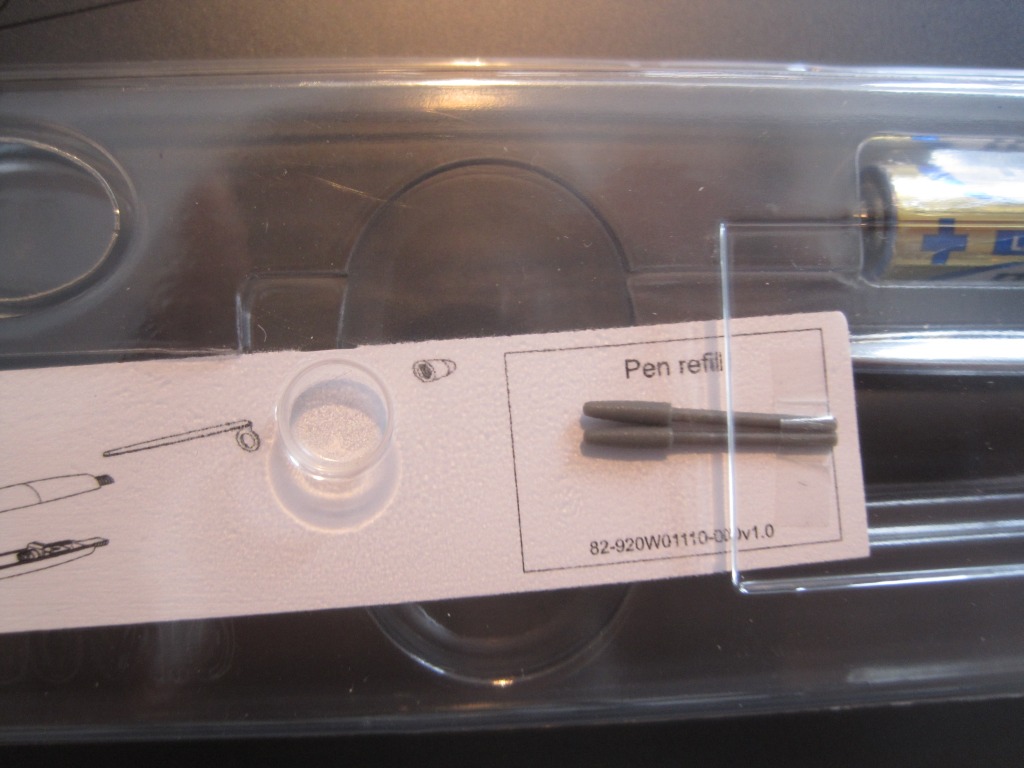
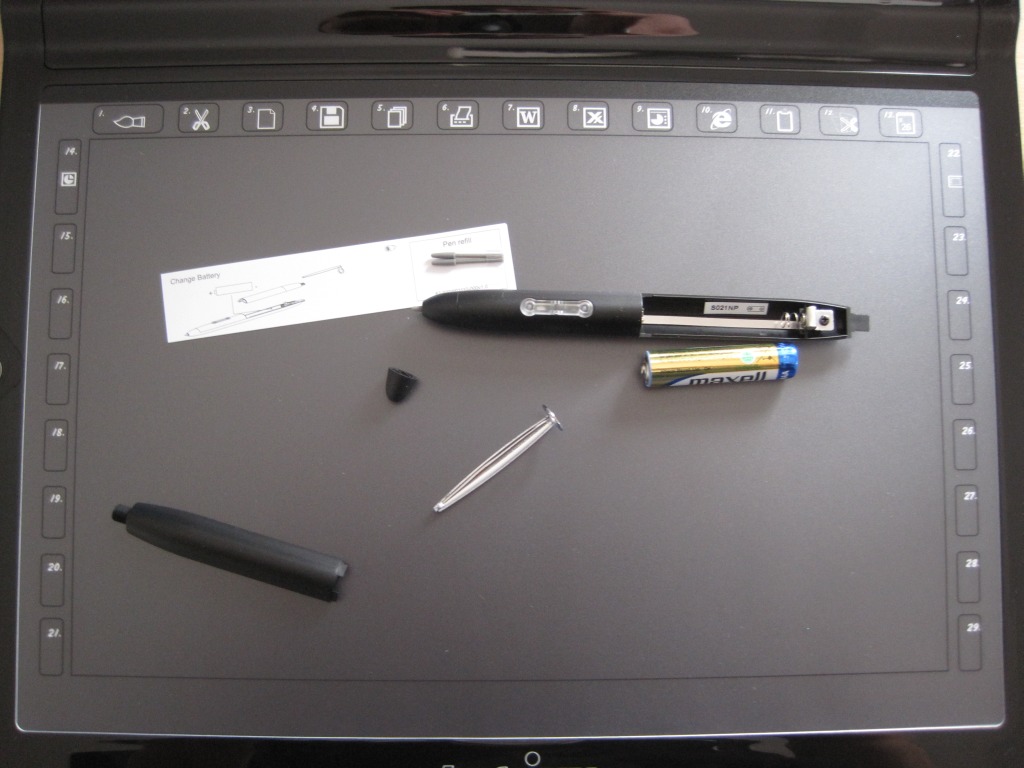
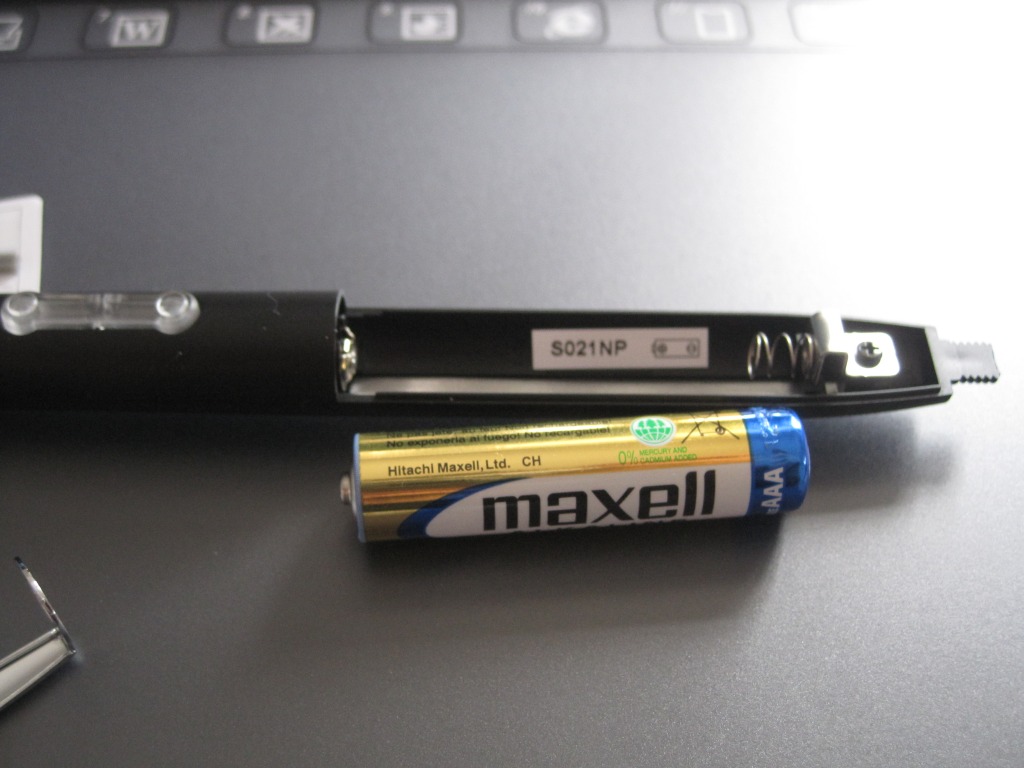
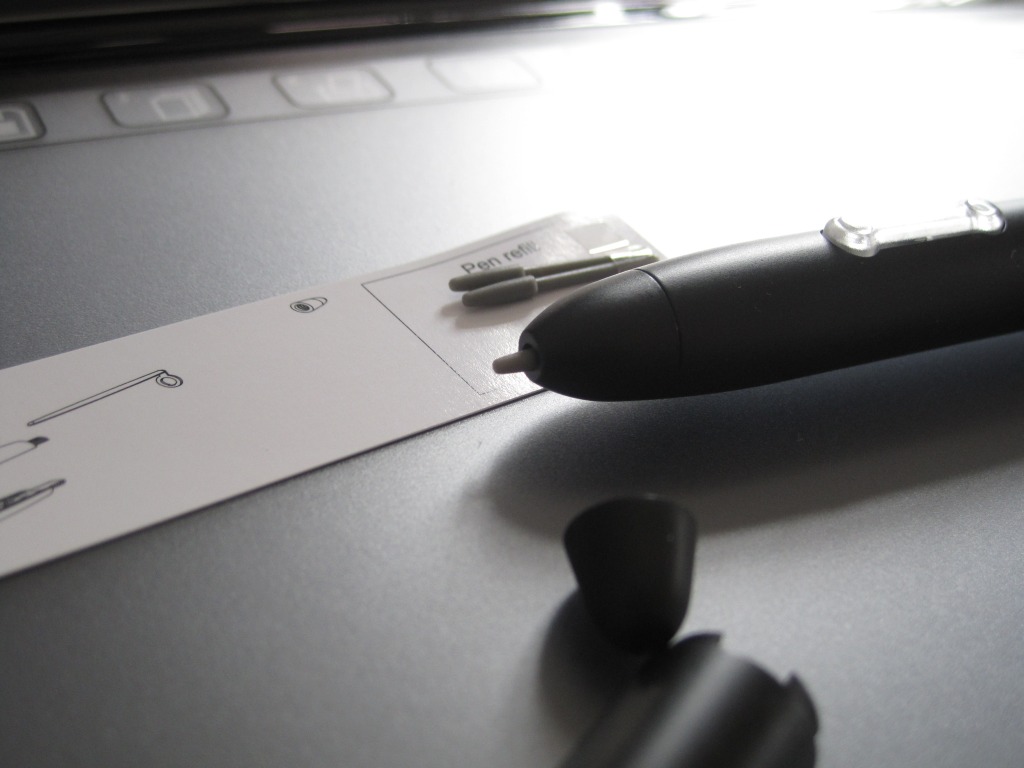
Habe mir vor einer Weile das Perixx PERITAB-301 Grafik-Tablet bei Amazon bestellt. Das Preis-Leistungs Verhältnis ist TOP und ich bin absolut zufrieden mit diesem großartigenGrafik-Tablet. Hier einige Impressionen vom Auspacken und vom Peritab-301.

Perixx Peritab-301 Bilder

Verpackung

Verpackung

Inhalt

Geöffnete Verpackung


Eingepackter Lieferumfang

Eingepackter Lieferumfang


Eingepackter Lieferumfang

Grafik-Tablet Perixx Peritab 301


Grafik-Tablet Perixx Peritab 301

Grafik-Tablet Perixx Peritab 301


Stift Spitzen

Stift Spitzen


Stift Spitzen

Stift Spitzen


Übersicht

Stift Spitzen


Batterie

Stift Spitzen


Spitze im Einsatz

Stift Spitzen


Kann die Produkte der Firma Perixx echt sehr empfehlen. Ich verwende zwei Monitore zum Arbeiten am PC. Leider konnte ich mein Grafik-Tablet nicht auf einen Monitor beschränken. Daraufhin habe ich eine E-Mail an Perixx geschrieben und mir wurde innerhalb von einer Woche ein neues Treiber-Update zugesendet. Es ist nun sogar möglich Ausschnitte vom Bildschirm für das Grafik-Tablet auszuwählen.


LG KU990 Handy Test & Bewertung

Posted: Februar 15th, 2009 | Author: admin | Filed under: Allgemein | Tags: , , , , , , , , , , , , , , , , , , | No Comments »

Einleitung

Da meine Freundin seit geraumer Zeit stolzer Besitzer eines LG KU 990 ist hier ihr/mein Testbericht für die Menschheit ;) . Viel Spaß beim Lesen.

Bilder

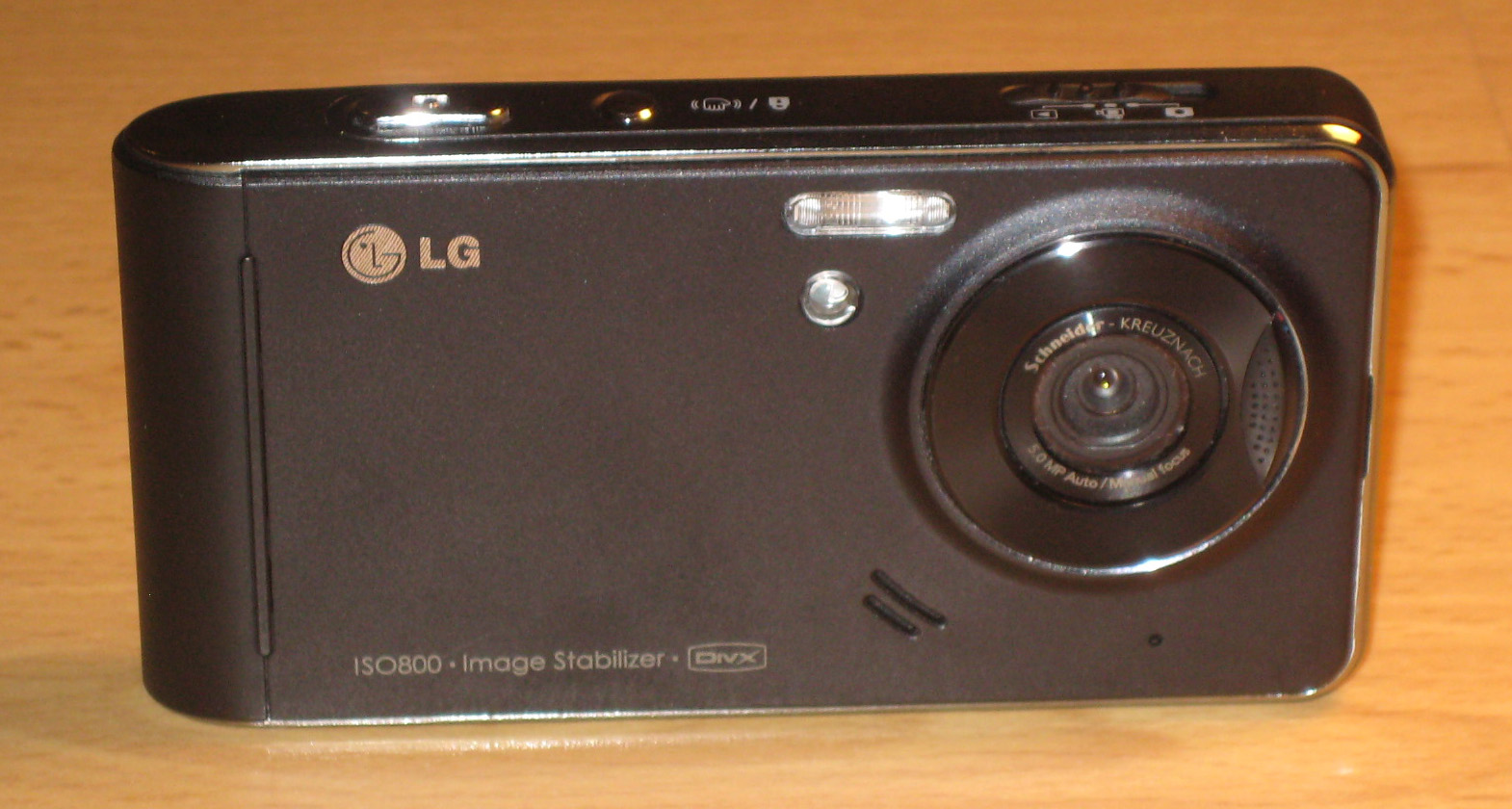
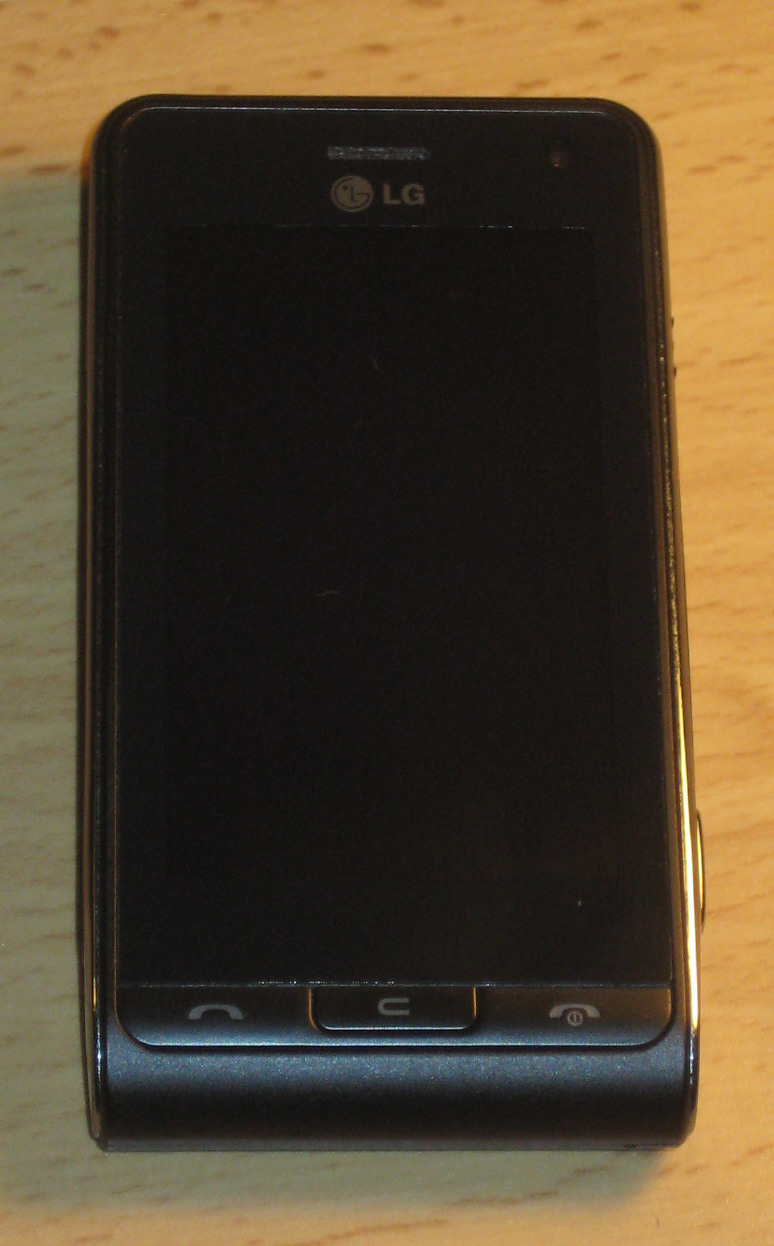
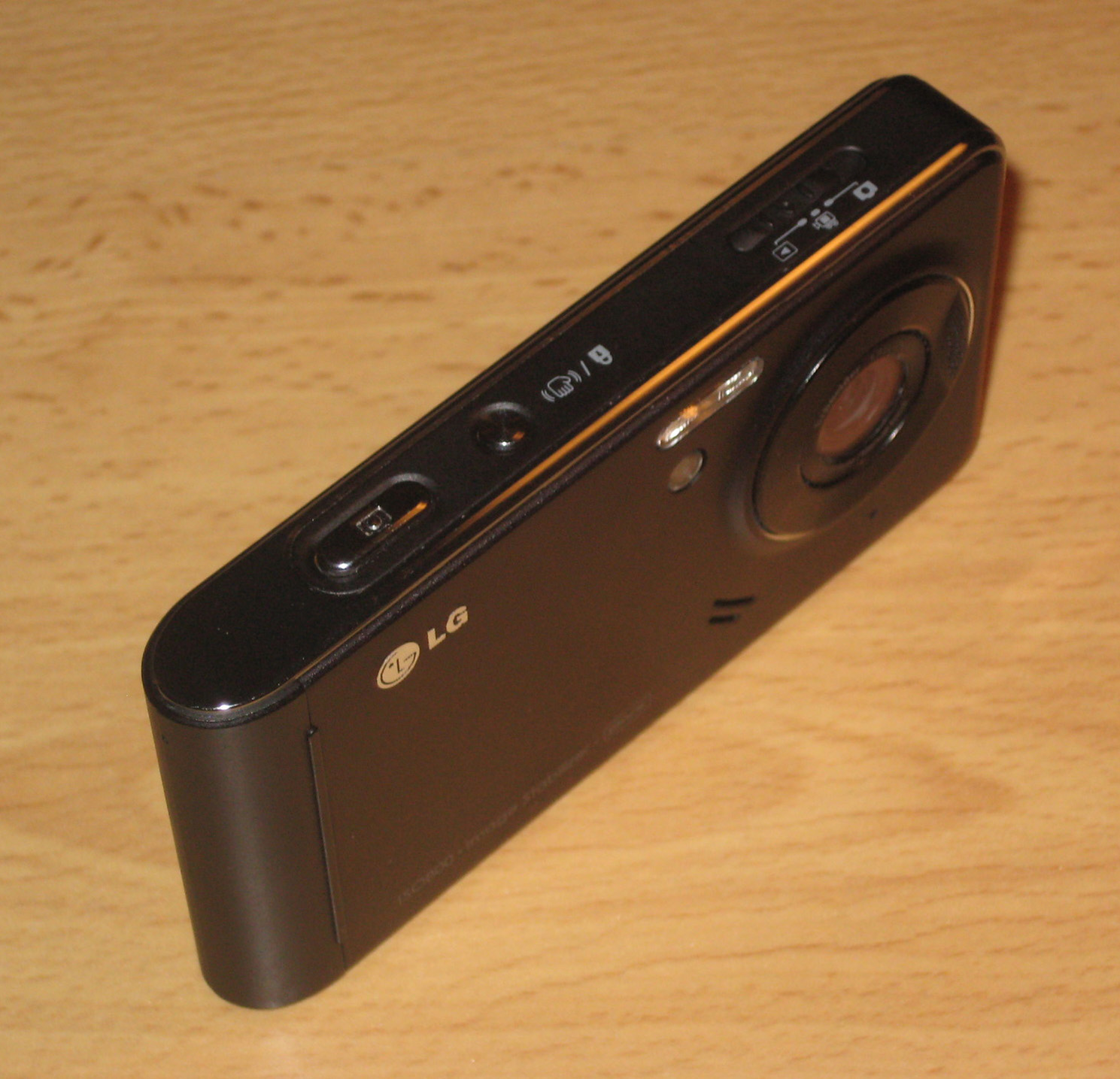
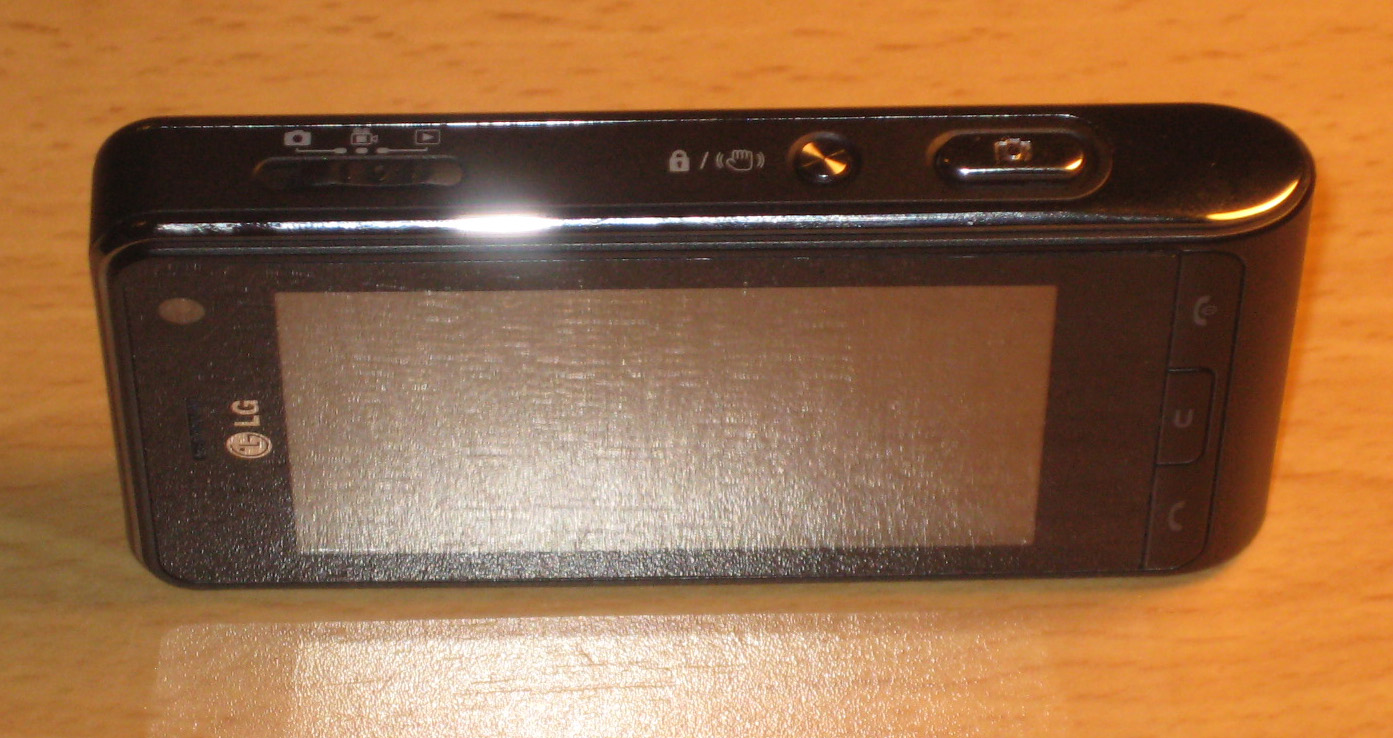
Erstmal ein paar Fotos des LG KU 990. Sind zwar nich die Besten geworden, aber im Netz findet ihr sicher bessere.

LG KU 990 von hinten

LG KU 990 von hinten

LG KU 990 von vorne

LG KU 990 von vorne

LG KU 990 von der Seite

LG KU 990 von der Seite

LG KU 990 von vorne

LG KU 990 von vorne

Funktionen

  • MP3 Player
  • Video Player
  • Kamera (5.0 Megapixel)
  • Sprachmemo
  • Radio

Menüführung

Zu Beginn ist es relativ schwierig alle Funktionen des Handys zu finden. Das Menü ist komplett anders aufgebaut wie z.B. bei Nokia oder Siemens Handys. Wenn man z.B. seinen Klingelton oder SMS Ton festlegen oder ändern will dann kann man dies nur über sein “Profil” tätigen. Dieses beinhaltet Lautstärke, Klingelton, SMS-Ton, Tastenton, Tastentonlautsärke, Tastentyp (Vibration / nur Ton / nichts), Einschalton und Warnton. Ansonsten ist das Menü sehr intuitiv aufgebaut.

Bedienung

Schon nach ein paar Tagen hat man sich die Bedinungsweise des Handys übersichtlich und schnell angeeignet. Das LG KU 990 verfügt außer dem Abnehm -und dem Auflegeknopf und der Zurücktaste (Löschtaste) über ein Touchscreen. Dieser reagiert sehr gut auf Berührungen. Zusätzlich wurde dem Handy ein Stift beigelegt, jedoch wurde dieser im Testzeitraum nicht benutzt da es keinen Aufbewahrungsort im Handy gibt. Schwierigkeiten gab es Anfangs nur bei sehr dateillierten Berührungspunkten, wie zum Beispeil beim SMS-Schreiben. Mit ein bisschen Fingerspitzengefühl und Übung ist das jedoch kein Problem.

Optik

Natürlich ist das Aussehen immer ein subjektiver Wahrnehmungsprozess trotzdem kann man sagen, dass das KU 990 sehr elegant und chick ist.

Kamera / Bildqualität

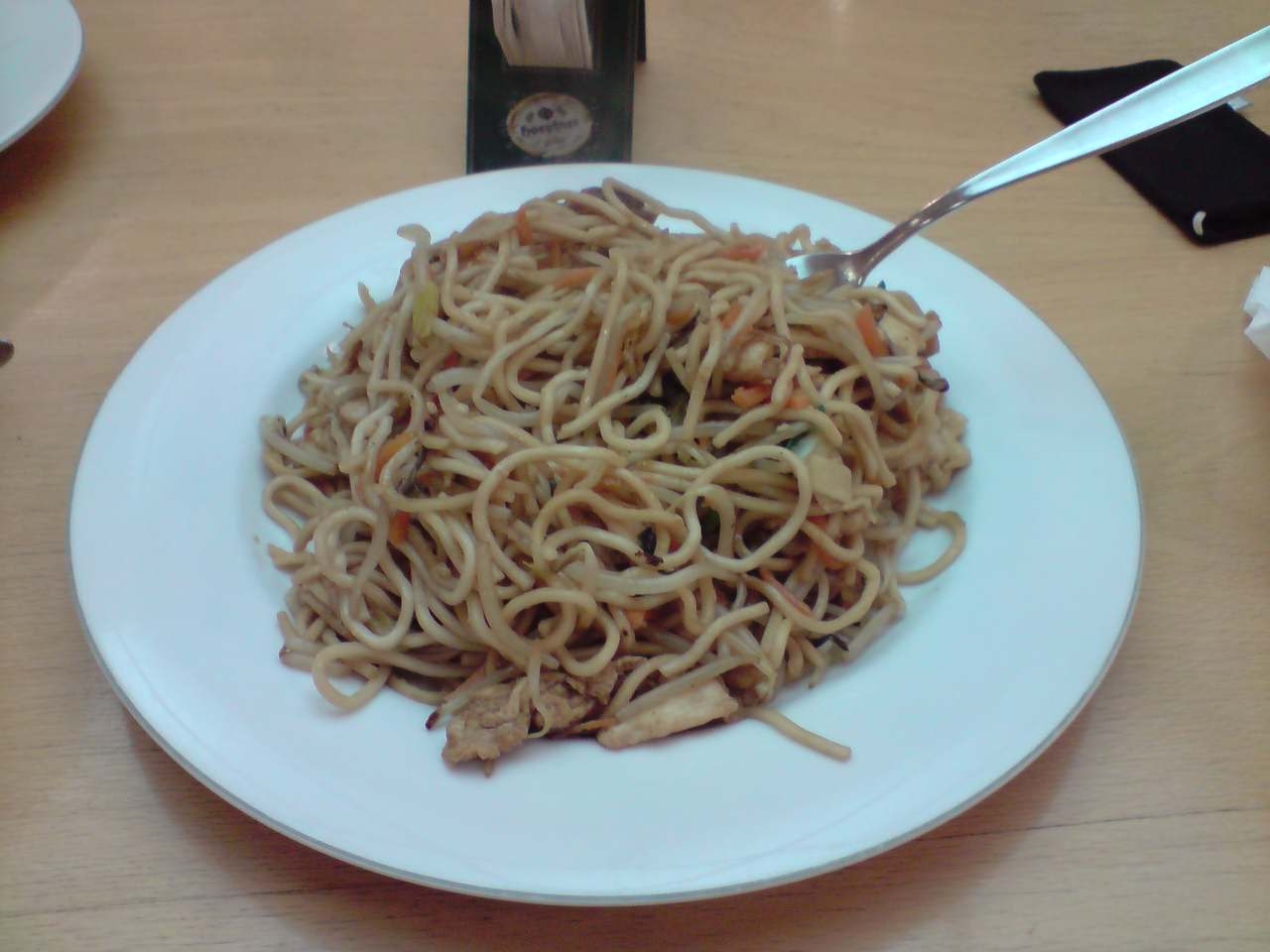
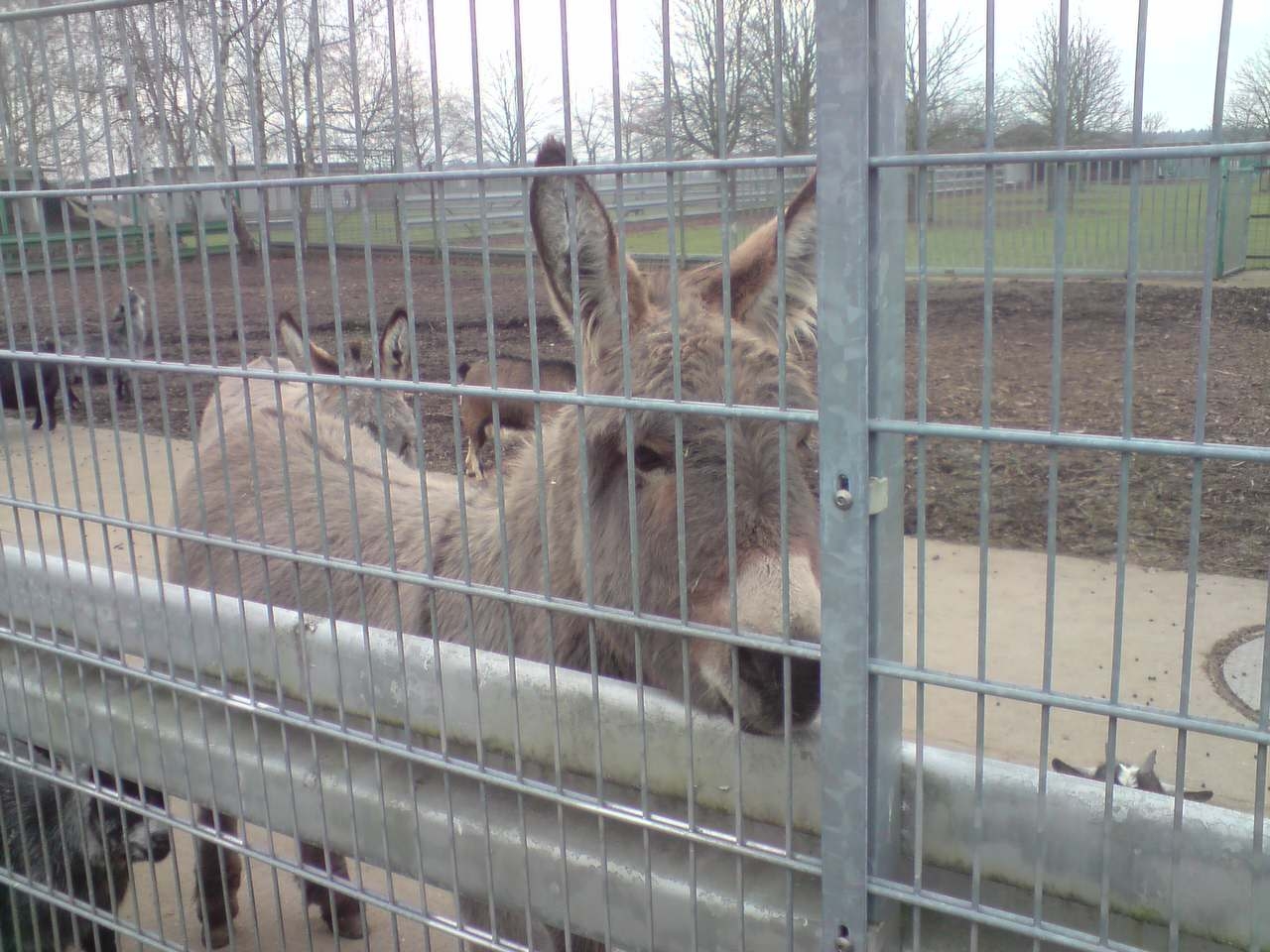
Die Bildqualität ist natürlich nicht mit der eines Digitalfotos zu vergleichen, jedoch sind diese für ein Handy völlig in Ordnung und unsere Testbilder waren sehr zufriedenstellend. Beim fotografieren ist aufgefallen dass das Bild zeitlich leicht verzögert gemacht wird. So kann es vorkommen dass das Bild nichtmehr so scharf wie beim fotografieren ist. Wenn es zu dunkel ist wird automatisch beim Fotografieren der eingebaute Mini-Blitz verwendet. Die gemachten Bilder kann man dann je nach Belieben auf dem Handy nachbearbeiten (Farbintensität, Effekte einfügen, Text einfügen, Malwerkzeug). Sehr praktisch ist das Mini Tool SmartLight mit dem man die Lichtverhältnisse eines geschossenen Bildes sehr gut verbessern kann.

Hier einige Beispielaufnahmen (1280 x 960):

LG KU 990 Kamera Bild Spaghetti

LG KU 990 Kamera Bild Spaghetti

LG KU 990 Kamera Bild Rose

LG KU 990 Kamera Bild Rose

LG KU 990 Kamera Bild Schwan

LG KU 990 Kamera Bild Schwan

LG KU 990 Kamera Bild Esel

LG KU 990 Kamera Bild Esel

LG KU 990 Kamera Bild Einkaufszentrum

LG KU 990 Kamera Bild Einkaufszentrum

Akkulaufzeit

Der Akku hält bei normaler Benutzung ungefähr 6 Tage. Störend ist dabei die Akkuanzeige. Diese zeigt nach ca. 4 Tagen immernoch volle 4 Akkustriche an. Am 4. oder 5. Tag sind es nur noch 3, und am letzten Tag sinkt die Akkuanzeige schlagartig auf 2,1 bzw. 0 Striche herab. Aus diesem Grund kann man sich nur schwer auf die Akkuanzeige verlassen.

Spiele

Bei unserem Testmodell befand sich lediglich ein Spiel:

  • Space Commando (3D Shooter)

Zusätzlich muss man dazu sagen, dass das Spielen enorm viel Akkulaufzeit kostet.

Zubehör + PC Anschluss

Mitgeliefert wurde zwar ein Anschlusskabel und Verbindungssoftware (LG PC Suite) für den Computer jedoch schafften wir es nicht die Verbindungssoftware unter Windows Vista einzusetzten. Ein allgemein bekanntes Problem dieser Software unter Vista machte uns ein Strich durch die Rechnung.


Playmate des Jahres Bilderserie(51) bei chip.de Wallpaper & Screensaver

Posted: Dezember 28th, 2008 | Author: admin | Filed under: Fun, Internet | Tags: , , , , , , | No Comments »

Die 12 Playmates des Jahres stellen sich vor.

51 Sehenswerte Bilder, Screensaver und Wallpaper bei chip.de. http://www.chip.de/bildergalerie/Wahl-zum-Playmate-des-Jahres-Galerie_23443965.html

chip.de Screenshot Playmates

chip.de Screenshot Playmates

Viel Spaß beim anschauen ;)


Anleitung um viele Bilder zu verkleinern/vergrößern

Posted: Dezember 21st, 2008 | Author: admin | Filed under: Software, Tutorials | Tags: , , , , , , , , | No Comments »

Da ich oft viele Bilder von meiner Digitalkamera ins Internet stelle brauche ich natürlich ein Massenkonvertirungsprogramm. Es werden also alle Bilder automatisch nach einem bestimmtem Schema konvertiert bzw. verkleinert. Dafür verwende ich IrfanView in der Version 4.10 (englisch).

Dies ist also ein kleines Tutorial welches in einigen Schritten erklärt wie ihr eure Bilder verkleinert.

Download & Installation

Zuerst müssen wir IrfanView natürlich herunterladen. Das könnt ihr auf der Downloadseite von IrfanView machen. Hier der Link: IrfanView Download Seite oder wenn ihr die portable Version haben wollt (ihr erstpart euch das installieren) klickt hier: http://www.winload.de/download/79941/Grafik,Desktop/Bildviewer/Portable.IrfanView.4.20.html. Anschließend wenn ihr euch für die normale Version entschieden habt müsst ihr das Programm einfach noch installieren.

Massenbearbeitung

Weiter unten eine kurze Bilderserie die euch Schritt für Schritt zeigt wie ihr vorgehen müsst.

Hier im Beispiel liegen meine 4 Bilder die ich verändern will auf dem Desktop. Gespeichert werden meine fertigen Bilder unter “C:Temp” und werden nach dem Schema “Urlaubsbilder-Spanien-2008-###” benannt. Dabei stehen die # – Zeichen für
die Zahl des aktuellen Bildes (also: das erste Bild würde bei mir
“Urlaubsbilder-Spanien-2008-001.jpg” heißen, das zweite Bild
“Urlaubsbilder-Spanien-2008-002.jpg”, usw….). Wie ihr im dritten
Screenshot sehen könnt gibt es noch mehr Schemas wie ihr eure Bilder verkleinern oder vergrößern könnt. Bei mir im Beispiel habe ich die neue Bildergröße auf 65% (jeweils Höhe und Breite) bezüglich der alten Größe verändert. Was zusätzlich noch zu erwähnen wäre, ist das ihr unter Options im “Output format
die Qualität eurer neuen Bilder angeben könnt (0%-100%). Ich wähle
meistens ~80% – 85%, das Ergebnis lässt sich ganz gut sehen. Des
Weiteren stehen zur Zeit circa 15 Ausgabeformate zur Verfügung,
darunter JPG(JPEG ), GIF, BMP, PNG, ICO und PDF.
Schritt 1:

IrfanView Screenshot 1 - Stapelverarbeitung

IrfanView Screenshot 1 – Stapelverarbeitung starten

Schritt 2:

IrfanView Screenshot 2 - Stapelverarbeitungseinstellungen

IrfanView Screenshot 2 – Stapelverarbeitungseinstellungen

Schritt 3:

IrfanView Screenshot 2 - Erweiterte Einstellungen

IrfanView Screenshot 3 – Erweiterte Einstellungen

Zum Schluss nur noch auf “Save Settings” und “Start Batch” klicken.

Eure fertigen umkonvertierten Bilder liegen nun im Ordner “C:Temp“.

Ich hoffe ich konnte leicht erklären wie ihr einfach eure Bilder verkleinert. Viel Spaß damit euer Admin :D


Pages: 1 2 Nächste Seite